Перейти к основному содержанию

Обновления Clepit в ваших каналах Slack

Приложение Clepit пишет в выбранные вами каналы, когда публикуется страница или кто-то оставляет комментарий. Оно не читает сообщения Slack.

Установить из Clepit
ЗаглушкаПриложение Clepit пишет в канал SlackЗдесь будет настоящий снимок экрана из установленного приложения.

Что приходит в Slack

Когда публикуется страница

Сообщение с названием страницы и ссылкой, которая открывает её в Clepit.

ЗаглушкаОпубликованная страница, объявленная в SlackЗдесь будет настоящий снимок экрана из установленного приложения.

Когда кто-то комментирует

Сообщение о том, кто и на какой странице оставил комментарий, со ссылкой, которая открывает страницу.

ЗаглушкаНовый комментарий, объявленный в SlackЗдесь будет настоящий снимок экрана из установленного приложения.
События выбираете вы
Опубликованные страницы, новые комментарии или и то и другое, для каждого подключения.
Каналы выбираете вы
Каждый канал при добавлении получает одно приветствие с именем того, кто его настроил.
Только публикует
Приложение получает список ваших каналов и пишет в выбранные. Больше ничего.

Настройка в три шага

Настройки, Интеграции

Всё настраивается на одной странице консоли Clepit.
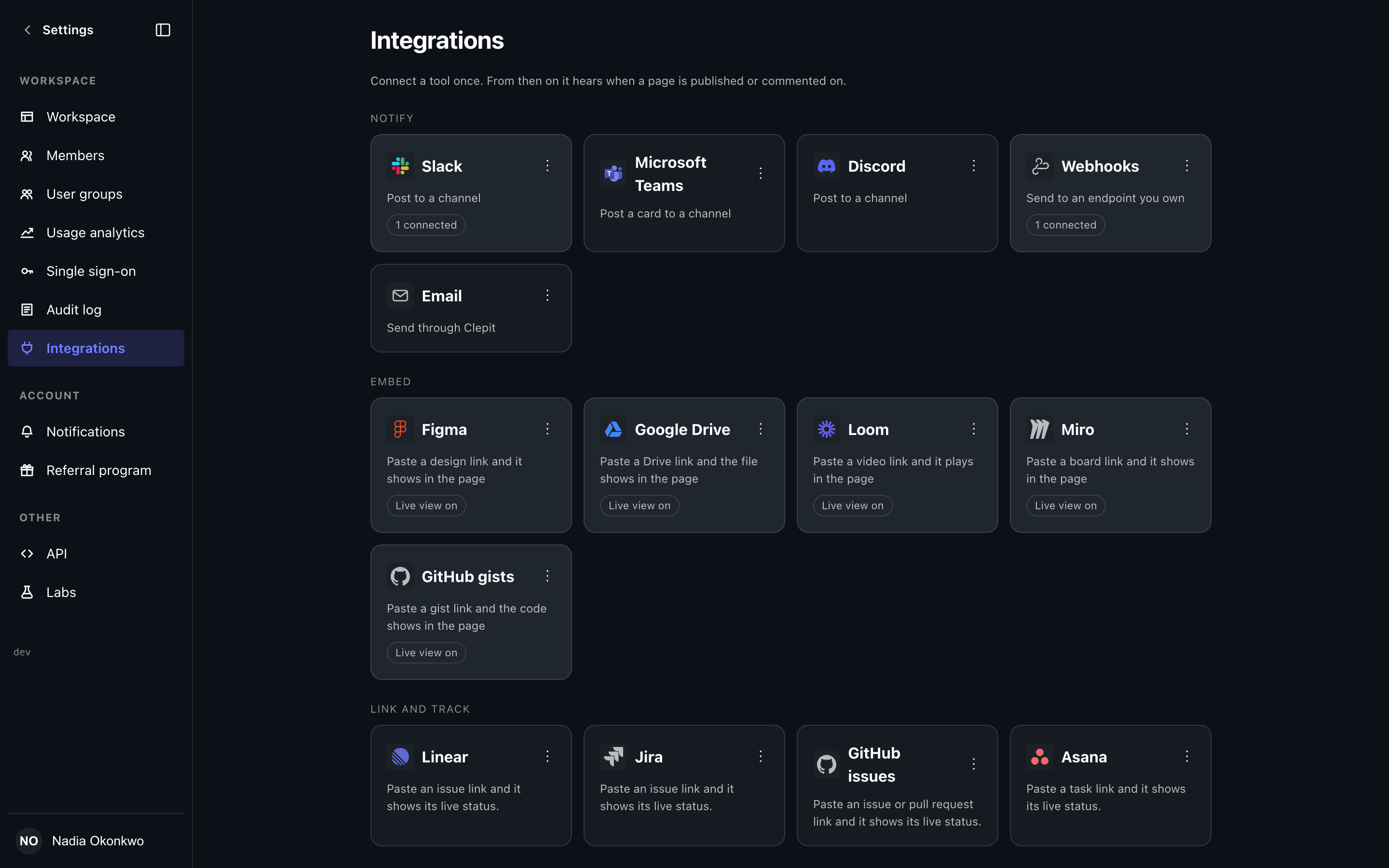
Страница «Интеграции» в консоли Clepit
  1. Откройте «Интеграции» в Clepit

    Перейдите в «Настройки», «Интеграции», Slack. Нужна организация в Clepit и право управлять её интеграциями. Ещё нет аккаунта? Зарегистрироваться бесплатно.

  2. Установите приложение

    Slack попросит разрешить три вещи: публиковать сообщения, видеть список открытых каналов и видеть список закрытых каналов.

  3. Выберите каналы и события

    Пригласите @Clepit в канал Slack, затем добавьте этот канал в Clepit и выберите, что в него приходит.

Конфиденциальность и поддержка

Что хранит Clepit
Зашифрованный токен, который Slack выдаёт при установке, выбранные каналы и запись о каждом отправленном уведомлении. Отключение их удаляет. Политика конфиденциальности
Отключение
Отключите приложение в Clepit, и оно покинет ваши каналы. Удаление из рабочего пространства выполняется в Slack.
Помощь
Пишите на support@clepit.com. Дополнительный аккаунт не нужен.

Готовы подключить Slack?

Установите приложение из своей организации в Clepit или бесплатно создайте новую.