Passer au contenu principal

L’actualité de Clepit, dans vos canaux Slack

L’application Clepit publie dans les canaux de votre choix quand une page est publiée ou que quelqu’un commente. Elle ne lit aucun message Slack.

Installer depuis Clepit
Espace réservéL’application Clepit publiant dans un canal SlackUne vraie capture d’écran de l’application installée viendra ici.

Ce qui arrive dans Slack

Quand une page est publiée

Un message avec le titre de la page et un lien qui l’ouvre dans Clepit.

Espace réservéUne page publiée, annoncée dans SlackUne vraie capture d’écran de l’application installée viendra ici.

Quand quelqu’un commente

Un message indiquant qui a commenté et sur quelle page, avec un lien qui ouvre la page.

Espace réservéUn nouveau commentaire, annoncé dans SlackUne vraie capture d’écran de l’application installée viendra ici.
Vous choisissez les événements
Pages publiées, nouveaux commentaires, ou les deux, pour chaque connexion.
Vous choisissez les canaux
Chaque canal reçoit une présentation à son ajout, qui nomme la personne qui l’a configuré.
Elle ne fait que publier
L’application liste vos canaux et publie dans ceux que vous avez choisis. Rien de plus.

Configuration en trois étapes

Paramètres, Intégrations

Tout se règle depuis une seule page de la console Clepit.
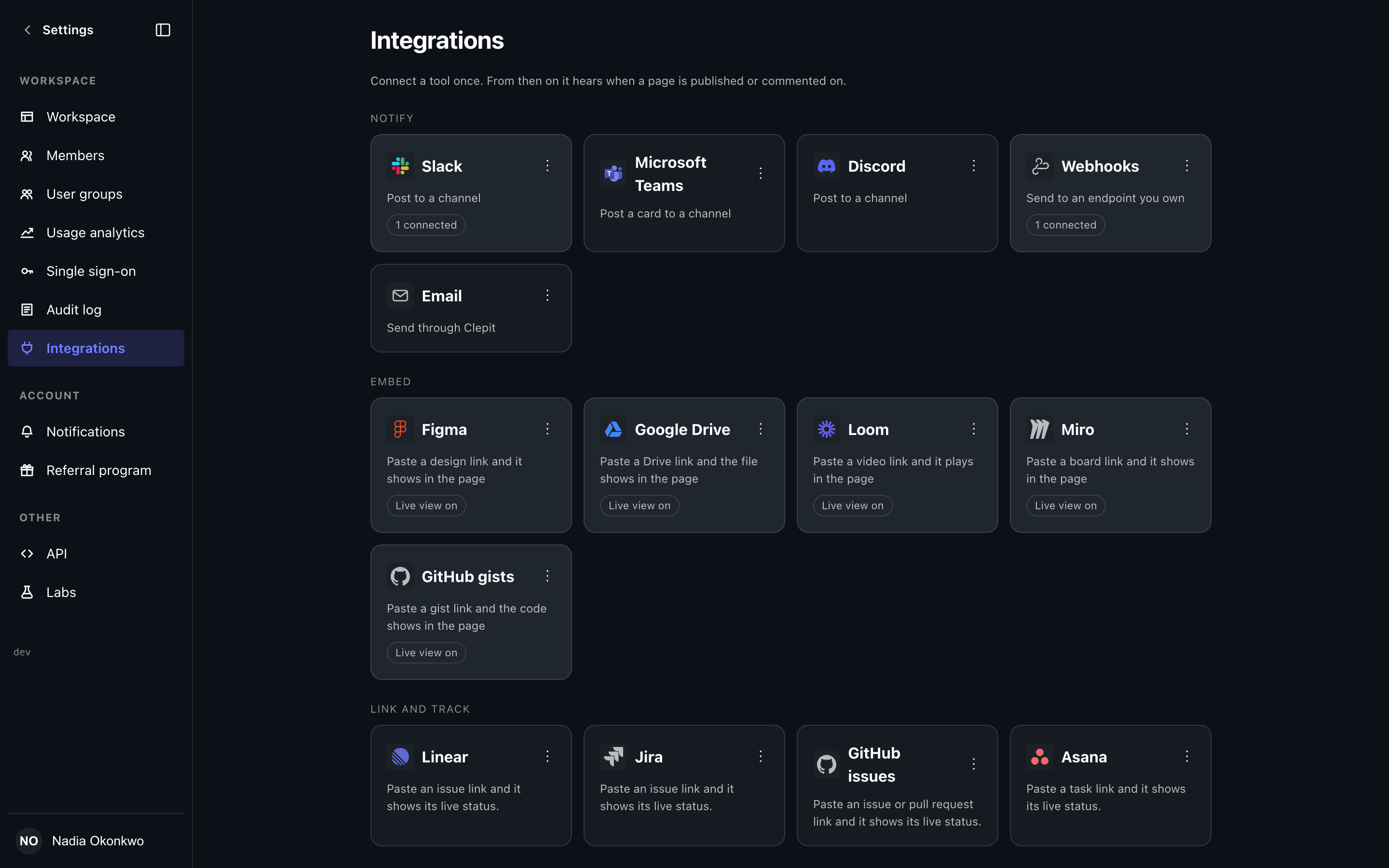
La page Intégrations de la console Clepit
  1. Ouvrez Intégrations dans Clepit

    Allez dans Paramètres, Intégrations, Slack. Il vous faut une organisation Clepit et le droit de gérer ses intégrations. Pas encore de compte ? Inscrivez-vous gratuitement.

  2. Installez l’application

    Slack vous demande d’autoriser trois choses : publier des messages, lister les canaux publics et lister les canaux privés.

  3. Choisissez les canaux et les événements

    Invitez @Clepit dans un canal Slack, puis ajoutez-le dans Clepit et choisissez ce qu’il reçoit.

Confidentialité et assistance

Ce que Clepit conserve
Le jeton chiffré que Slack délivre à l’installation, les canaux choisis et un enregistrement de chaque notification envoyée. La déconnexion les supprime. Politique de confidentialité
Partir
Déconnectez-la dans Clepit et l’application quitte vos canaux. Son retrait de l’espace de travail se fait dans Slack.
Aide
Écrivez à support@clepit.com. Aucun compte supplémentaire n’est nécessaire.

Prêt à connecter Slack ?

Installez l’application depuis votre organisation Clepit, ou créez-en une gratuitement.