Saltar al contenido principal

Las novedades de Clepit, en sus canales de Slack

La aplicación Clepit publica en los canales que usted elija cuando se publica una página o alguien comenta. No lee ningún mensaje de Slack.

Instalar desde Clepit
Marcador de posiciónLa aplicación Clepit publicando en un canal de SlackAquí irá una captura de pantalla real de la aplicación instalada.

Lo que llega a Slack

Cuando se publica una página

Un mensaje con el título de la página y un enlace que la abre en Clepit.

Marcador de posiciónUna página publicada, anunciada en SlackAquí irá una captura de pantalla real de la aplicación instalada.

Cuando alguien comenta

Un mensaje que indica quién comentó y en qué página, con un enlace que abre la página.

Marcador de posiciónUn nuevo comentario, anunciado en SlackAquí irá una captura de pantalla real de la aplicación instalada.
Usted elige los eventos
Páginas publicadas, comentarios nuevos o ambos, para cada conexión.
Usted elige los canales
Cada canal recibe una presentación al añadirse, que indica quién lo configuró.
Solo publica
La aplicación lista sus canales y publica en los que eligió. Nada más.

Configúrelo en tres pasos

Ajustes, Integraciones

Todo se configura desde una sola página de la consola de Clepit.
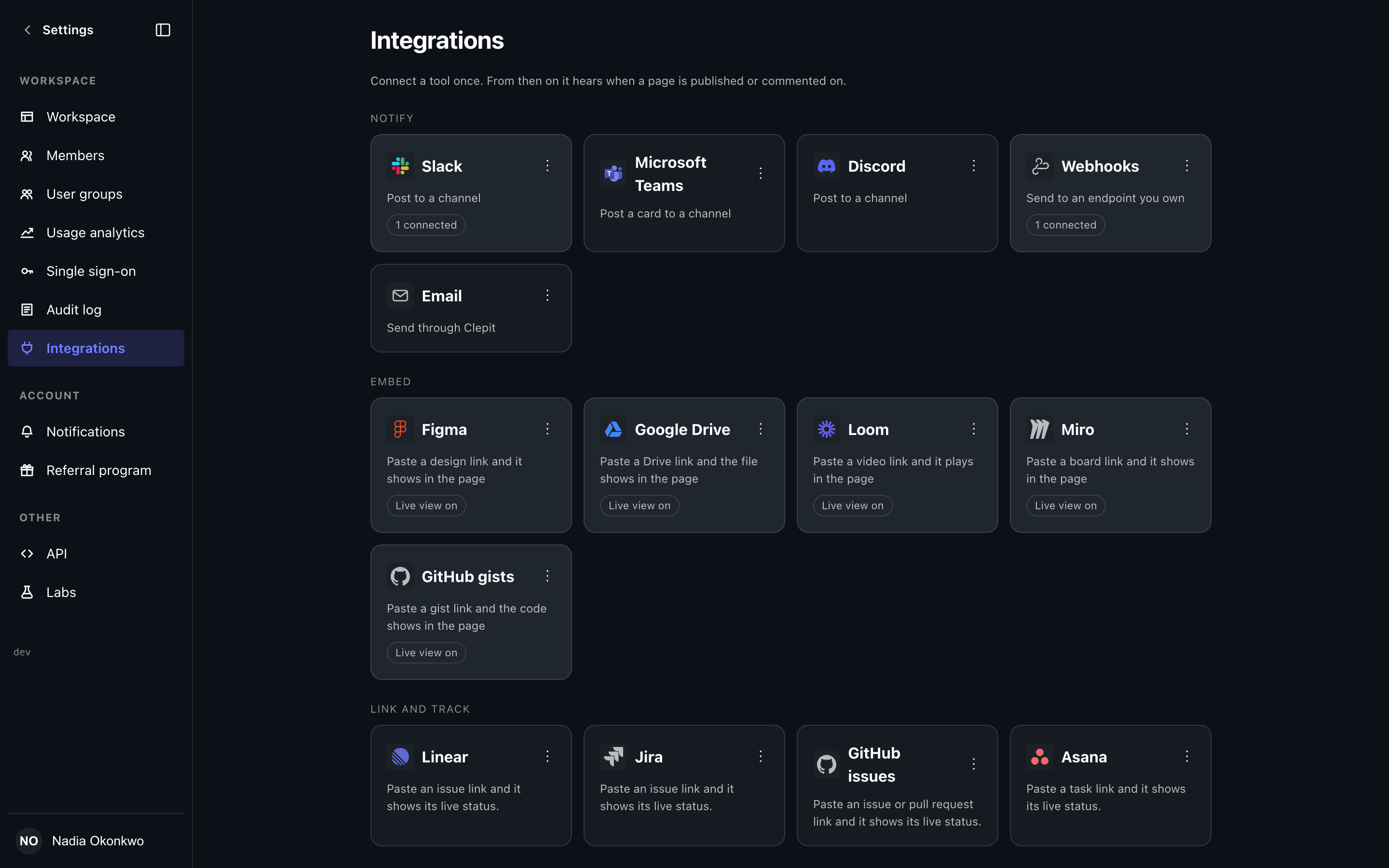
La página Integraciones en la consola de Clepit
  1. Abra Integraciones en Clepit

    Vaya a Ajustes, Integraciones, Slack. Necesita una organización de Clepit y permiso para gestionar sus integraciones. ¿Aún no tiene cuenta? Regístrese gratis.

  2. Instale la aplicación

    Slack le pide permitir tres cosas: publicar mensajes, listar canales públicos y listar canales privados.

  3. Elija canales y eventos

    Invite a @Clepit a un canal de Slack, luego añádalo en Clepit y elija lo que recibe.

Privacidad y soporte

Lo que guarda Clepit
El token cifrado que Slack emite al instalar, los canales que eligió y un registro de cada notificación enviada. Desconectar los elimina. Política de privacidad
Salida
Desconéctela en Clepit y la aplicación sale de sus canales. Quitarla del espacio de trabajo se hace en Slack.
Ayuda
Escriba a support@clepit.com. No necesita ninguna cuenta adicional.

¿Listo para conectar Slack?

Instale la aplicación desde su organización de Clepit, o cree una gratis.