본문 내용으로 건너뛰기

Slack 채널에서 받는 Clepit 소식

페이지가 게시되거나 누군가 댓글을 달면 Clepit 앱이 선택한 채널에 게시합니다. Slack 메시지는 읽지 않습니다.

Clepit에서 설치
자리 표시자Slack 채널에 게시하는 Clepit 앱설치된 앱의 실제 스크린샷이 여기에 들어갑니다.

Slack에 도착하는 내용

페이지가 게시되면

페이지 제목과 Clepit에서 페이지를 여는 링크가 담긴 메시지입니다.

자리 표시자Slack에 알린 게시된 페이지설치된 앱의 실제 스크린샷이 여기에 들어갑니다.

누군가 댓글을 달면

누가 어떤 페이지에 댓글을 달았는지 알려 주는 메시지로, 페이지를 여는 링크가 함께 있습니다.

자리 표시자Slack에 알린 새 댓글설치된 앱의 실제 스크린샷이 여기에 들어갑니다.
이벤트는 직접 고릅니다
연결마다 게시된 페이지, 새 댓글 또는 둘 다를 고를 수 있습니다.
채널은 직접 고릅니다
각 채널은 추가될 때 설정한 사람을 알려 주는 소개 메시지를 한 번 받습니다.
게시만 합니다
앱은 채널 목록을 가져오고 선택한 채널에 게시합니다. 그 이상은 하지 않습니다.

세 단계로 설정하기

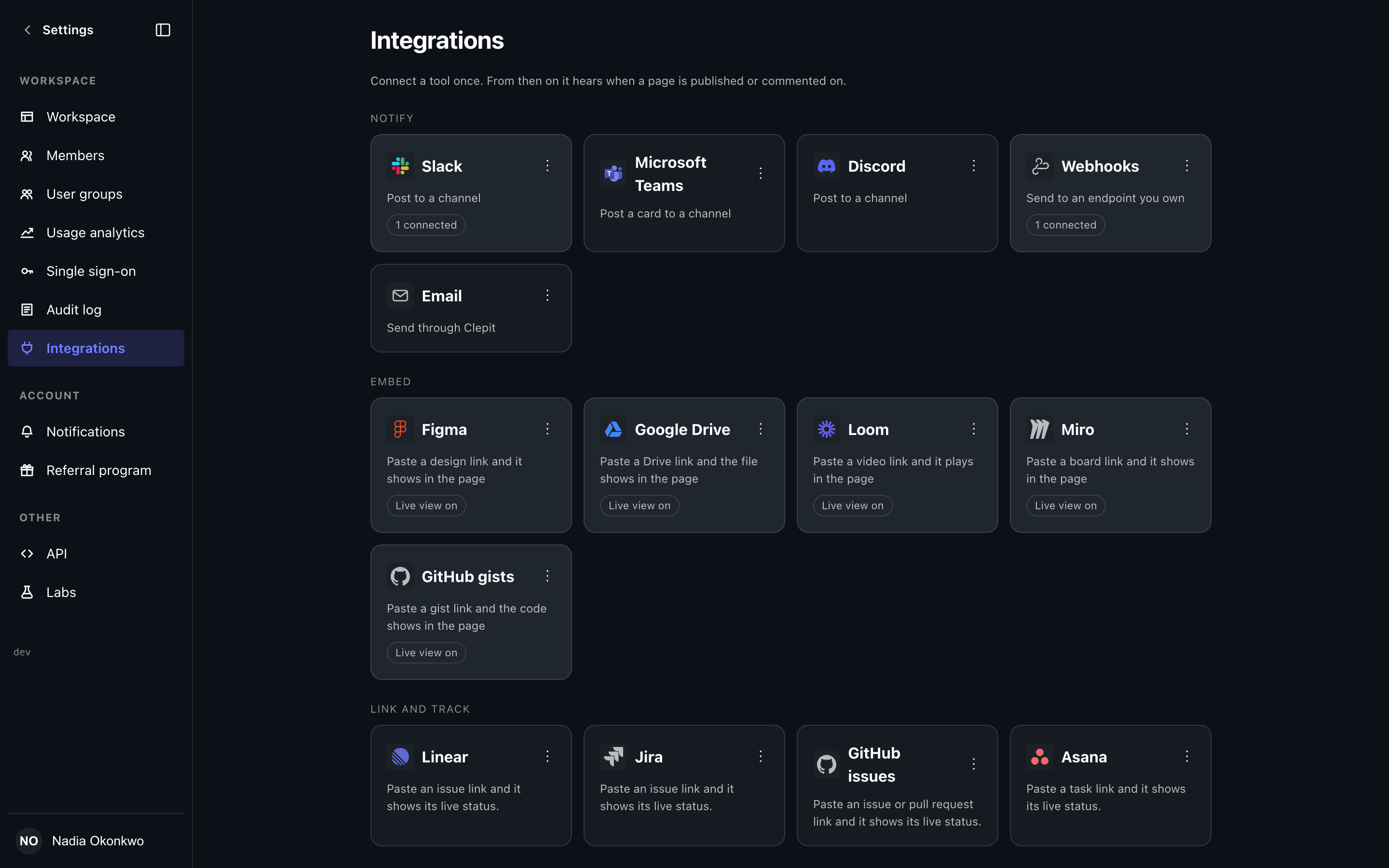
설정, 통합

모든 설정은 Clepit 콘솔의 한 페이지에서 합니다.

Clepit 콘솔의 통합 페이지
  1. Clepit에서 통합 열기

    설정, 통합, Slack으로 이동하세요. Clepit 조직과 그 통합을 관리할 권한이 필요합니다. 아직 계정이 없나요? 무료로 가입.

  2. 앱 설치

    Slack이 세 가지 허용을 요청합니다. 메시지 게시, 공개 채널 목록 보기, 비공개 채널 목록 보기입니다.

  3. 채널과 이벤트 고르기

    Slack에서 채널에 @Clepit을 초대한 다음, Clepit에서 그 채널을 추가하고 받을 내용을 고르세요.

개인정보 보호와 지원

Clepit이 보관하는 것
설치 시 Slack이 발급하는 암호화된 토큰, 선택한 채널, 보낸 알림마다의 기록입니다. 연결을 해제하면 모두 삭제됩니다. 개인정보 처리방침
해제하기
Clepit에서 연결을 해제하면 앱이 채널에서 나갑니다. 워크스페이스에서 제거하는 것은 Slack에서 합니다.
도움말
support@clepit.com로 문의하세요. 별도의 계정은 필요하지 않습니다.

Slack을 연결할 준비가 되셨나요?

Clepit 조직에서 앱을 설치하거나, 무료로 조직을 만들어 시작하세요.