メインコンテンツへスキップ

Clepit の更新を Slack チャンネルへ

ページが公開されたときや誰かがコメントしたときに、Clepit アプリが選んだチャンネルへ投稿します。Slack のメッセージは読みません。

Clepit からインストール
プレースホルダーSlack チャンネルに投稿する Clepit アプリインストール済みアプリの実際のスクリーンショットがここに入ります。

Slack に届くもの

ページが公開されたとき

ページのタイトルと、Clepit でそのページを開くリンクを含むメッセージ。

プレースホルダーSlack で知らせる公開済みページインストール済みアプリの実際のスクリーンショットがここに入ります。

誰かがコメントしたとき

誰がどのページにコメントしたかを伝えるメッセージ。そのページを開くリンク付きです。

プレースホルダーSlack で知らせる新しいコメントインストール済みアプリの実際のスクリーンショットがここに入ります。
イベントは自分で選べます
接続ごとに、公開されたページ、新しいコメント、またはその両方を選べます。
チャンネルは自分で選べます
各チャンネルには追加時に一度だけ紹介メッセージが届き、設定した人の名前が入ります。
投稿するだけ
アプリはチャンネルの一覧を取得し、選んだチャンネルに投稿します。それ以外は何もしません。

3 ステップで設定

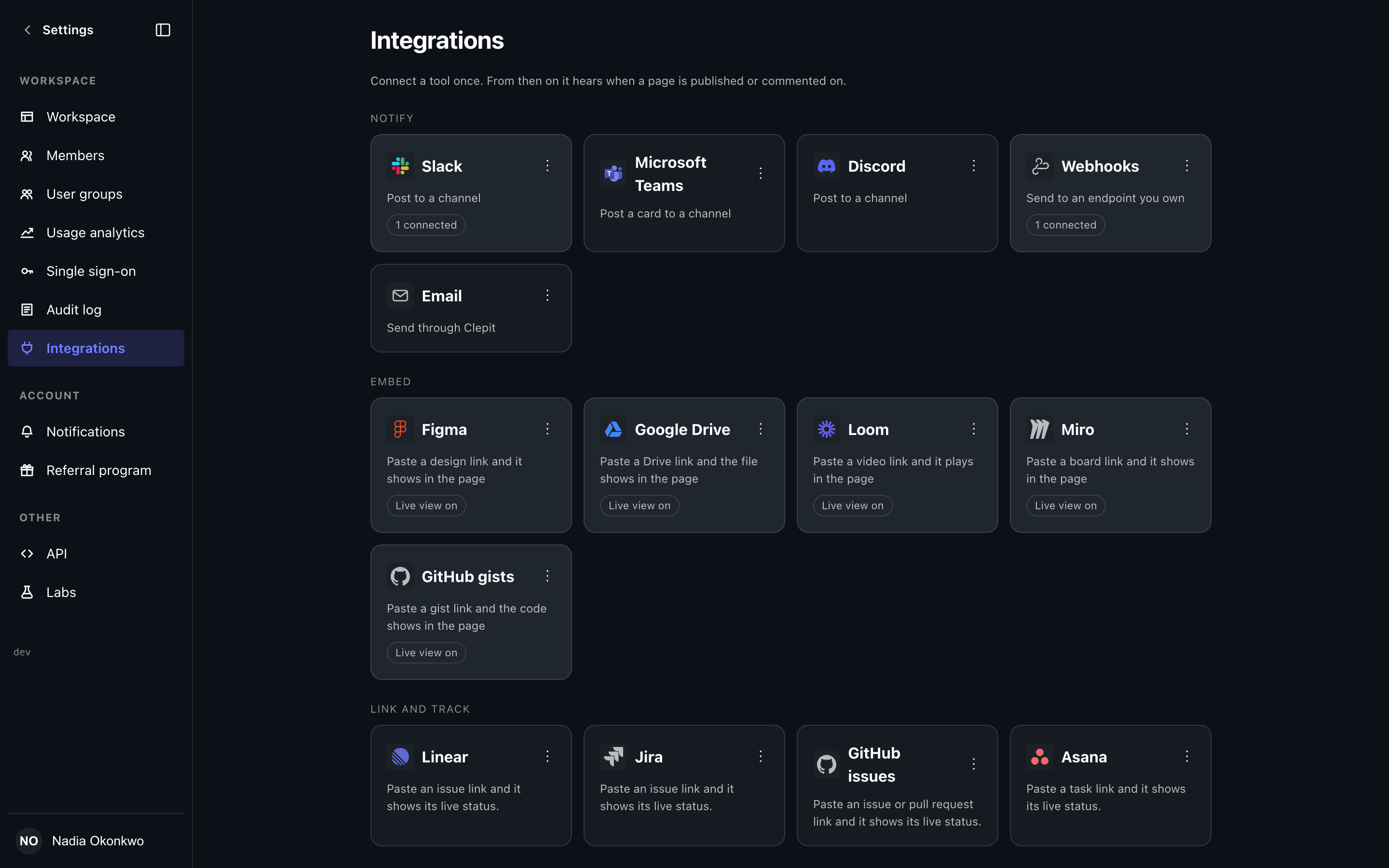
設定、連携

すべて Clepit コンソールの 1 ページで設定します。

Clepit コンソールの連携ページ
  1. Clepit で連携を開く

    「設定」「連携」「Slack」の順に開きます。Clepit の組織と、その連携を管理する権限が必要です。まだアカウントがない場合は、無料で登録。

  2. アプリをインストール

    Slack から 3 つの許可を求められます。メッセージの投稿、パブリックチャンネルの一覧取得、プライベートチャンネルの一覧取得です。

  3. チャンネルとイベントを選ぶ

    Slack でチャンネルに @Clepit を招待し、Clepit でそのチャンネルを追加して、受け取る内容を選びます。

プライバシーとサポート

Clepit が保存するもの
インストール時に Slack が発行する暗号化済みトークン、選んだチャンネル、送信した各通知の記録です。接続を解除するとこれらは削除されます。プライバシーポリシー
解除するには
Clepit で接続を解除すると、アプリはチャンネルから退出します。ワークスペースからの削除は Slack で行います。
ヘルプ
support@clepit.com までご連絡ください。追加のアカウントは不要です。

Slack を接続する準備はできましたか?

Clepit の組織からアプリをインストールするか、無料で組織を作成しましょう。